
Skill
Skill que faz Reels em código com o Claude
Você cola o roteiro e o Claude devolve o Reel pronto: voz de IA, legenda que acende palavra por palavra, telas animadas e card final com seu @. Duas skills grátis, instalação passo a passo e prompts prontos.
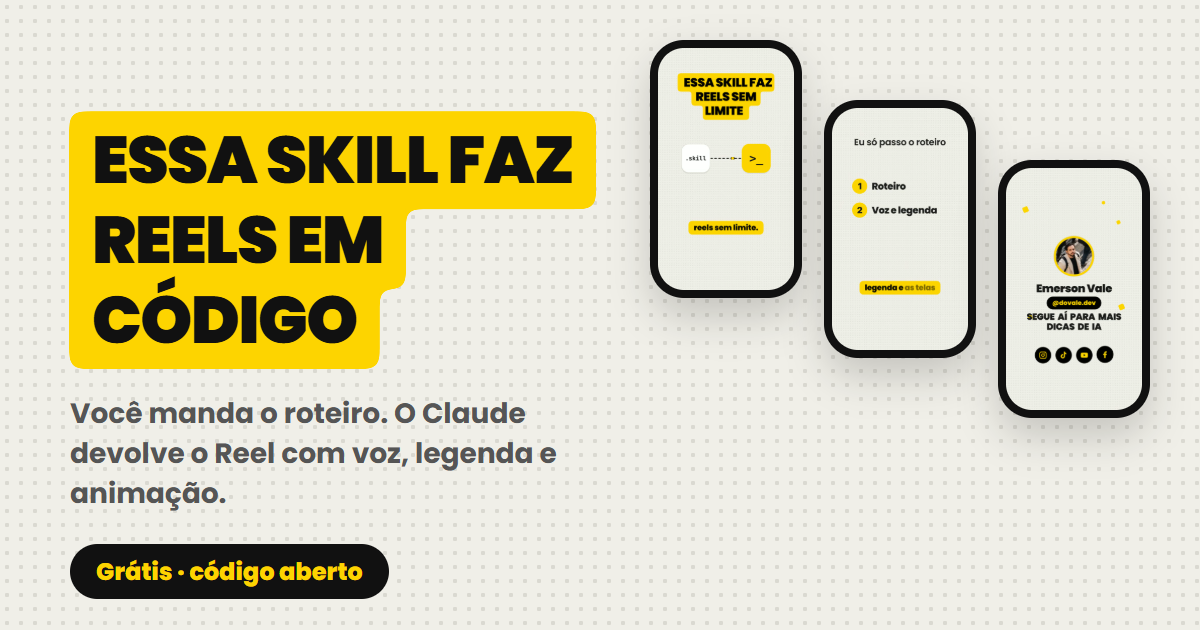
O que essa skill faz
Você cola o roteiro de uma dica na conversa com o Claude. Ele te mostra um storyboard com cada cena, você aprova, e ele devolve o Reel pronto: narração com voz de IA, título amarelo, legenda que acende palavra por palavra, telas animadas e um card no final com sua foto e seu @.
Ninguém grava nada e ninguém abre editor de vídeo. Cada cena é escrita em código (HTML e animação) e vira vídeo dentro de um navegador. Sai um MP4 vertical, 1080x1920, de até 50MB, que sobe direto no Instagram, TikTok, YouTube Shorts e Facebook.
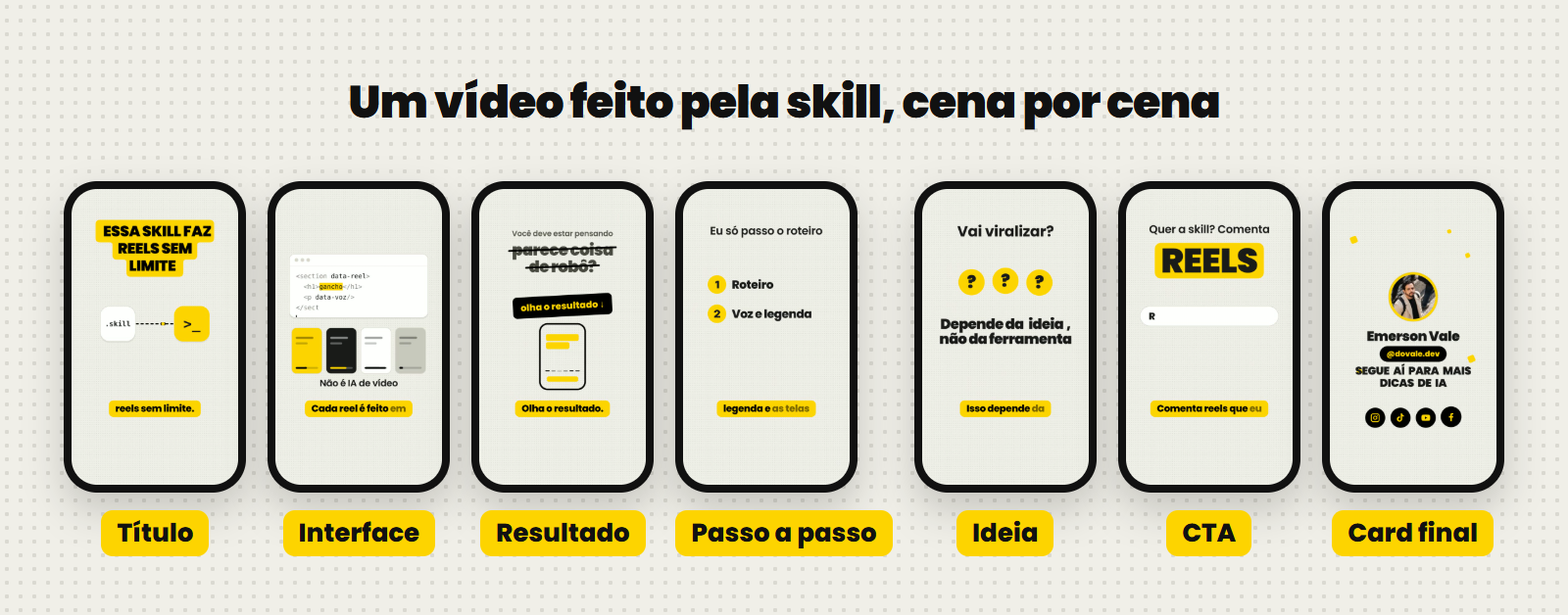
Esse aí em cima é um vídeo de verdade, feito do começo ao fim pela skill: 35 segundos, 15MB, voz Sulafat do Gemini. Ele está inteiro no link "Vídeo de exemplo", lá embaixo.
Como funciona
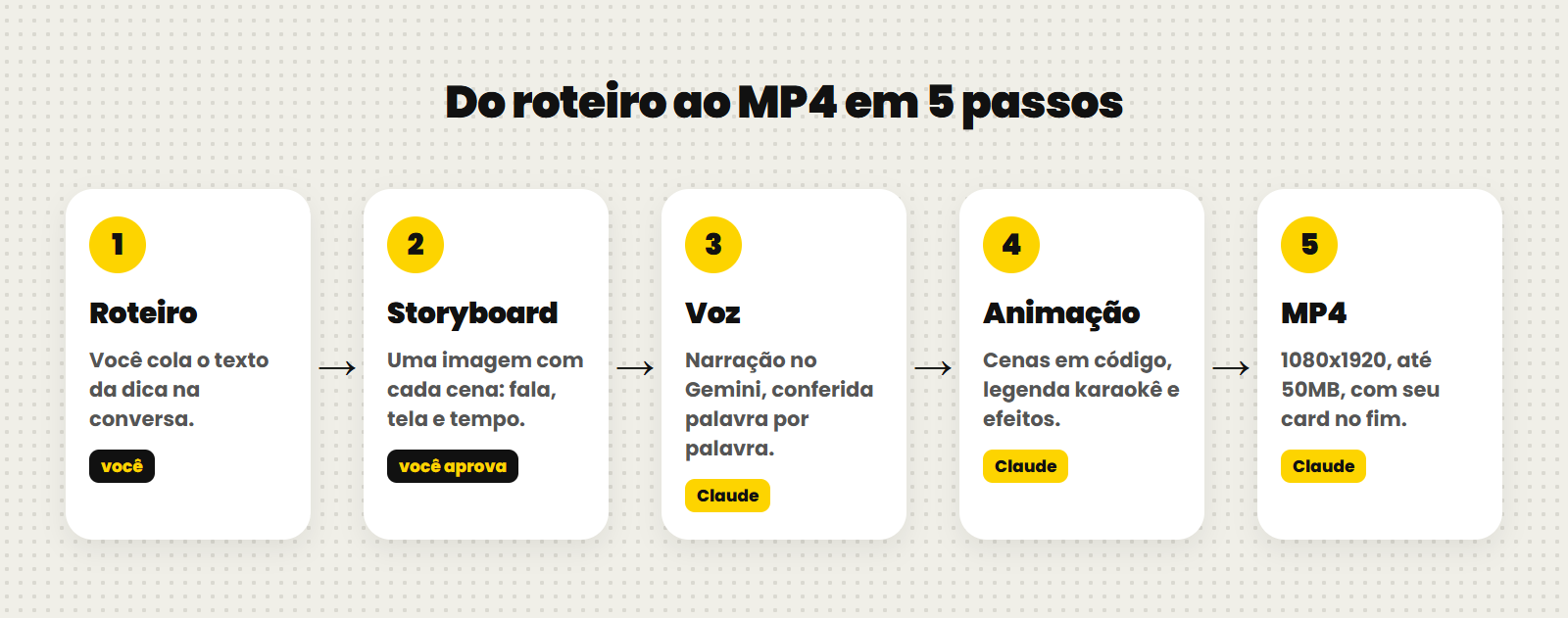
Roteiro. Você cola o texto da dica. Pode ser o roteiro que você já escreveu pra gravar.
Storyboard. O Claude devolve uma imagem com cada cena: o que é falado, o que aparece na tela e quanto tempo dura. Nada é renderizado antes do seu OK.
Voz. A narração é gerada no Gemini, uma frase por vez. O script ouve cada frase de volta (transcreve) e compara com o roteiro. Se a IA inventou palavra ou cortou um pedaço, ele gera de novo sozinho.
Animação. Cada cena vira código, no tempo exato da fala. A legenda acende a palavra no momento em que ela é dita.
MP4. Junta voz, efeitos sonoros e o card final, confere se ficou abaixo de 50MB e olha os quadros antes de te entregar.
São duas skills no pacote
reels-video-animado: a do vídeo acima. Roteiro entra, Reel animado sai, sem você aparecer.
reels-edicao: pra quando você grava falando pra câmera. Ela corta os silêncios, coloca título, legenda karaokê, zoom nas viradas da fala e painéis explicativos animados (você vai pra uma moldura embaixo e o gráfico aparece em cima).
8 estilos visuais
A skill troca o estilo a cada vídeo pro seu feed não ficar repetido. Você também pode pedir um específico.
Interface animada: janelas, chat e cursor mostrando o passo a passo. É o do exemplo. Bom pra dica de ferramenta.
3D low-poly: cidadezinha isométrica com bonequinhos. Bom pra dica de rotina, reunião, atendimento.
Motion tipográfico: palavras grandes entrando e trocando. Bom pra frase de impacto.
Infográfico: números e barras crescendo. Bom quando o roteiro tem dado.
Colagem retrô: recortes de papel com meio-tom, movimento em stop-motion.
Vetor 2D: personagens simples com parallax.
Objetos 3D: celular, pasta, relógio girando sobre fundo de cor.
Quadro branco: traço que se desenha sozinho explicando a ideia.
O que você precisa ter
Claude Code, no terminal ou no app do Claude. É ele que executa os scripts.
Node 22+, FFmpeg e Python instalados. O passo a passo abaixo instala tudo com poucos comandos.
Chrome ou Edge. O vídeo é desenhado dentro do navegador.
Uma chave da API do Gemini, criada no Google AI Studio. É dela que sai a voz.
Quanto custa
As skills são grátis e de código aberto (licença MIT). Você usa, muda e repassa. O que pode ter custo é o que está em volta: o seu plano do Claude e o uso da API do Gemini, que tem limite e preço definidos pelo Google. Confira os valores atuais no AI Studio antes de gerar muito vídeo.
Sendo honesto sobre os limites
Voz de IA é boa pra informar, mas não é a sua voz. Se quiser a sua, grave e use a skill de edição.
O 3D tem cara de ilustração, não de filme. Nenhum estilo tenta parecer real.
O Claude escreve as cenas a cada vídeo. Leva alguns minutos e usa a cota do seu plano.
O primeiro vídeo quase sempre pede ajuste de tempo ou de cena. Diga o que não gostou e ele refaz.
Logo abaixo: download, instalação no Windows e no Mac, o arquivo de perfil, os prompts prontos e o que fazer quando der erro.
Baixar as skills no GitHub
Código aberto, com as duas skills, os scripts, o card final e o README completo.
github.com
Baixar direto em .zip
Sem precisar de Git. Descompacte e siga o passo 3 da instalação.
github.com
Vídeo de exemplo
O Reel inteiro que aparece nas imagens acima, feito pela skill. 35 segundos, 15MB.
github.com
Instalação em 6 passos
Faça uma vez só. Depois é só pedir o vídeo.
1. Instale o Claude Code Siga o guia oficial: https://claude.com/claude-code Se você usa o app do Claude no computador, a aba Code já serve. 2. Instale Node, FFmpeg e Python Os comandos estão no próximo bloco (Windows) ou no seguinte (Mac). 3. Coloque as skills na pasta do Claude Copie as pastas de dentro de "skills" para: Windows: C:\Users\SEU-USUARIO\.claude\skills\ Mac: ~/.claude/skills/ 4. Crie sua chave do Gemini Entre em https://aistudio.google.com/apikey, clique em criar chave e copie. Guarde a chave numa variável chamada GEMINI_API_KEY (o comando está nos blocos abaixo). Nunca cole a chave dentro de arquivo de projeto nem mande em print. 5. Preencha seu perfil Na pasta reels-video-animado, copie perfil.example.json para perfil.json e troque nome, @, foto e cor. Coloque sua foto (quadrada, 640px ou mais) na mesma pasta. Se pular esse passo, o Claude pergunta tudo na primeira vez e cria o arquivo pra você. 6. Feche e abra o Claude Code de novo Assim ele carrega as skills novas e a chave. Pronto: cole um roteiro e peça o vídeo.
Comandos de instalação no Windows
Cole no PowerShell, um de cada vez. Troque cole-sua-chave-aqui pela sua chave do Gemini.
# ferramentas (se já tiver alguma, o winget só avisa e segue)
winget install OpenJS.NodeJS.LTS
winget install Gyan.FFmpeg
winget install Python.Python.3.12
winget install Git.Git

# feche e abra o PowerShell, depois:
python -m pip install numpy playwright

# chave do Gemini, salva no seu usuário
setx GEMINI_API_KEY "cole-sua-chave-aqui"

# baixa as skills e copia pra pasta do Claude
cd $HOME
git clone https://github.com/emersonsvale/reels-em-codigo.git
New-Item -ItemType Directory -Force "$HOME\.claude\skills" | Out-Null
Copy-Item -Recurse -Force "$HOME\reels-em-codigo\skills\*" "$HOME\.claude\skills\"

# confere
node -v
ffmpeg -version
python -c "import numpy, playwright; print('ok')"
Comandos de instalação no Mac
Precisa do Homebrew (brew.sh). Troque cole-sua-chave-aqui pela sua chave do Gemini.
brew install node ffmpeg python git
python3 -m pip install numpy playwright

# chave do Gemini (fica salva pro próximo terminal)
echo 'export GEMINI_API_KEY="cole-sua-chave-aqui"' >> ~/.zshrc
source ~/.zshrc

# baixa as skills e copia pra pasta do Claude
cd ~
git clone https://github.com/emersonsvale/reels-em-codigo.git
mkdir -p ~/.claude/skills
cp -R ~/reels-em-codigo/skills/* ~/.claude/skills/

# confere
node -v
ffmpeg -version
python3 -c "import numpy, playwright; print('ok')"
Seu perfil (perfil.json)
Salve na pasta ~/.claude/skills/reels-video-animado/. Só aparecem no card final os ícones das redes que você preencher.
{
  "nome": "Seu Nome",
  "foto": "foto.jpg",
  "cor_destaque": "#FDD400",
  "cta_final": "SEGUE AÍ PARA MAIS DICAS DE IA",
  "redes": {
    "instagram": "@seu.perfil",
    "tiktok": "@seu.perfil",
    "youtube": "@seucanal",
    "facebook": "Seu Nome"
  },
  "handle_no_card": "instagram",
  "pasta_saida": "C:/Videos/Reels",
  "voz": {
    "modelo": "gemini-3.8-flash-tts",
    "voz": "Sulafat",
    "tag": "[upbeat]",
    "velocidade": 1.12
  }
}
Prompt: Reel animado a partir do roteiro
O pedido mais comum. Esse é o roteiro do vídeo de exemplo.
Faz um vídeo animado com esse roteiro. Me mostra o storyboard antes de renderizar. Título: ESSA SKILL FAZ REELS SEM LIMITE Roteiro: Criei uma skill no Claude que faz reels sem limite. Em qualquer estilo. E não é IA de vídeo. Cada reel é feito em código. Parece coisa de robô? Olha o resultado. Eu só passo o roteiro. Ele faz a voz, a legenda e as telas animadas. Vai viralizar? Isso depende da ideia, não da ferramenta. A diferença: nada de editar quadro por quadro. CTA: Quer a skill? Comenta REELS que eu te mando.
Prompt: modelo pra preencher com a sua dica
Troque o que está entre [colchetes]. Uma linha do roteiro vira uma cena.
Faz um vídeo animado com o roteiro abaixo. Estilo: [interface animada / 3D low-poly / motion tipográfico / infográfico / colagem retrô / vetor 2D / objetos 3D / quadro branco / você escolhe] Duração: entre 30 e 45 segundos Título de abertura (até 3 linhas, caixa alta): [SEU GANCHO AQUI] Roteiro: [frase 1, o gancho] [frase 2] [frase 3] [frase 4] [frase 5] Aviso que precisa aparecer na tela (se tiver): [ex.: só funciona no plano pago] CTA: [ex.: Salva pra testar depois] Me mostra o storyboard antes de renderizar.
Prompt: editar um vídeo que você gravou
Usa a skill reels-edicao. Ela pergunta antes de começar se você quer painéis e cortes.
Edita esse reels. Vídeo: C:\Videos\reel-01\gravacao.mp4 Roteiro: C:\Videos\reel-01\roteiro.md Quero: - cortar os silêncios - título amarelo no começo com o gancho - legenda karaokê o vídeo todo - painel explicativo quando eu falar de número ou passo a passo - botão Seguir no final
Prompts pra ajustar depois
Pedidos curtos que funcionam bem na mesma conversa.
Trocar a voz: Refaz só o áudio com a voz Kore, mantendo as animações. Voz mais rápida ou mais calma: Deixa a narração um pouco mais rápida. Troca a tag de voz pra [confident] na frase 3, ela saiu com cara de pergunta. Outro estilo: Gostei do roteiro, mas faz de novo no estilo quadro branco. Ajuste de cena: Na cena 4 o texto ficou pequeno. Aumenta e segura meio segundo a mais. Postar: Agora gera título, descrição e hashtags pra Instagram, TikTok, YouTube Shorts e Facebook.
Vozes do Gemini pra testar
Troque o campo voz.voz no perfil.json. O estilo vai pela tag.
Sulafat: a do vídeo de exemplo. Feminina, acolhedora. Kore: feminina, firme. Puck: masculina, animada. Charon: masculina, informativa. Tags de estilo que funcionam no começo da frase: [upbeat] animada (padrão) [confident] firme, boa pra afirmação Cuidado: se você escrever a instrução por extenso ("fale animado: ..."), o modelo lê a instrução em voz alta junto com o texto. Use só a tag.
Rodar os scripts sem o Claude
Pra quem quer usar as peças soltas: só a narração, só o card final ou só os efeitos.
# falas.json: [{"id": "b01", "text": "Primeira frase."}, {"id": "b02", "text": "Segunda frase."}]

# narração: um WAV por frase, conferida por transcrição, com as durações em voz/duracoes.json
python ~/.claude/skills/reels-video-animado/scripts/voz_gemini.py falas.json --saida voz/

# gera de novo só uma frase
python ~/.claude/skills/reels-video-animado/scripts/voz_gemini.py falas.json --saida voz/ --so b03

# card final com seu perfil, colado no fim de um vídeo qualquer
python ~/.claude/skills/reels-video-animado/scripts/render_endcard.py --anexar meu_reel.mp4 --saida final.mp4

# kit mínimo de efeitos (whoosh.wav e pin.wav)
python ~/.claude/skills/reels-video-animado/scripts/gerar_sfx.py sfx/
Deu erro? O que fazer
Os problemas que já apareceram e como resolver.
"Falta a chave: defina GEMINI_API_KEY" Você criou a variável mas não reabriu o terminal. Feche e abra o Claude Code de novo. "Gemini respondeu 429" Passou do limite de uso da sua chave. Espere alguns minutos ou confira seu plano no AI Studio. "Nenhum navegador" Instale o Chrome ou rode: python -m playwright install chromium A voz leu uma instrução junto com o texto Tinha instrução escrita na frase. Deixe só a tag no começo, como [upbeat]. Apareceu uma palavra a mais no começo da fala ("Ops", "Olha só") O script normalmente pega e gera de novo. Se passou, peça: refaz a frase b01. Palavra em inglês saiu com sotaque ("reel" vira "ríu") É o jeito brasileiro de falar e soa natural. Se incomodar, troque a palavra no roteiro. Vídeo passou de 50MB Peça: reencoda em 2 passes abaixo de 50MB. A skill já tem a fórmula. Foto do card ficou borrada A foto é pequena. Use uma de 640px ou mais. O Claude não usou a skill Confira se as pastas estão em ~/.claude/skills/ e se você reabriu o Claude Code. Dá pra chamar pelo nome: use a skill reels-video-animado.